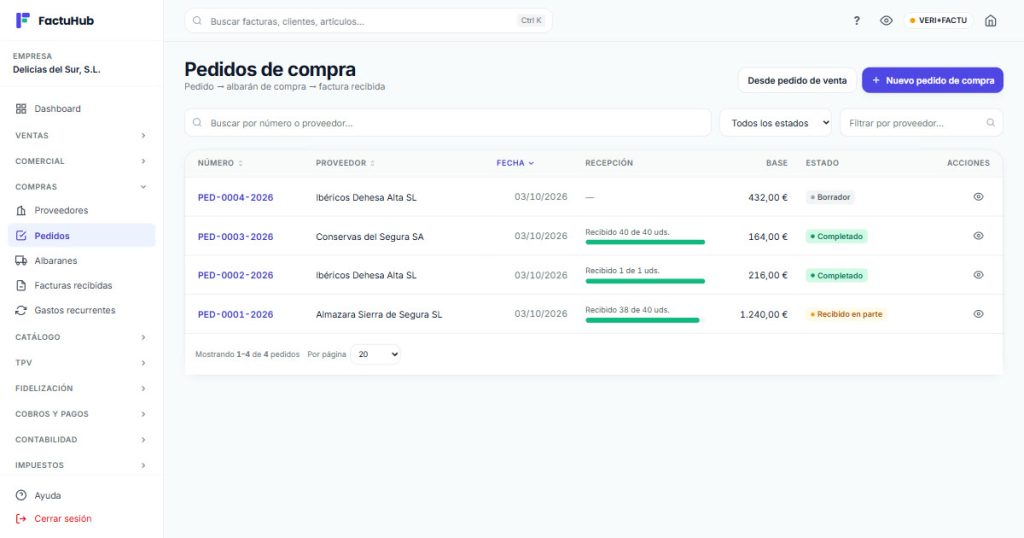
Comprar mercancía con orden pasa por tres papeles: el pedido de compra que mandas al proveedor, el albarán con el que llega la mercancía y la factura que te cobra. Si los tres cuadran, pagas lo que has recibido. Si nadie los cruza, acabas pagando cajas que nunca llegaron, o con stock que no sabes de dónde salió. En FactuHub el recorrido es pedido → albarán de compra → factura recibida, y cada documento sabe de dónde viene: el pedido muestra cuánto se ha recibido, el albarán qué se aceptó y qué se rechazó, y la factura se genera con lo que queda por facturar.
Por qué no basta con apuntar la factura del proveedor
Muchas pymes solo registran la factura de compra. Para el IVA y la contabilidad basta, pero te quedas a ciegas en lo demás. No sabes qué tienes pedido y pendiente de llegar, así que repites pedidos o te quedas sin producto. Nadie comparó el albarán con el pedido al descargar el camión. Y la factura llega semanas después, cuando ya nadie se acuerda de que faltaban dos cajas.
Con el circuito completo cruzas los tres documentos: el pedido dice lo que esperas, el albarán lo que ha llegado y en qué estado, y la factura tiene que coincidir con lo aceptado en el albarán. Si algo no cuadra, lo ves ese mismo día y no a fin de trimestre.
Si eres un autónomo que compra cuatro cosas al mes, no te hace falta. Empieza a compensar cuando llevas almacén, trabajas con varios proveedores y en la empresa no es la misma persona la que pide, la que descarga y la que paga.
Antes de empezar: activar el almacén
Pedidos de compra y albaranes de compra solo aparecen si usas el almacén. Se activa en Mi negocio → Mi empresa (o Mis datos en un autónomo), pestaña Almacén y transporte, con Uso almacén y compras a proveedor. Apagado, el menú queda más sencillo y las compras se limitan a las facturas de proveedor y los gastos. Los proveedores y los artículos tienen que estar dados de alta.
Paso 1: crear el pedido de compra
En Compras → Pedidos, pulsa Nuevo pedido de compra. Elige el proveedor, la fecha y, si la sabes, la Entrega prevista. Añade las líneas con Añadir línea: artículo, cantidad y precio. Si el artículo tiene unidades de compra en su ficha (cajas, palés), puedes pedir por cajas y verás debajo cuántas unidades son. Pulsa Crear pedido; se guarda en borrador.
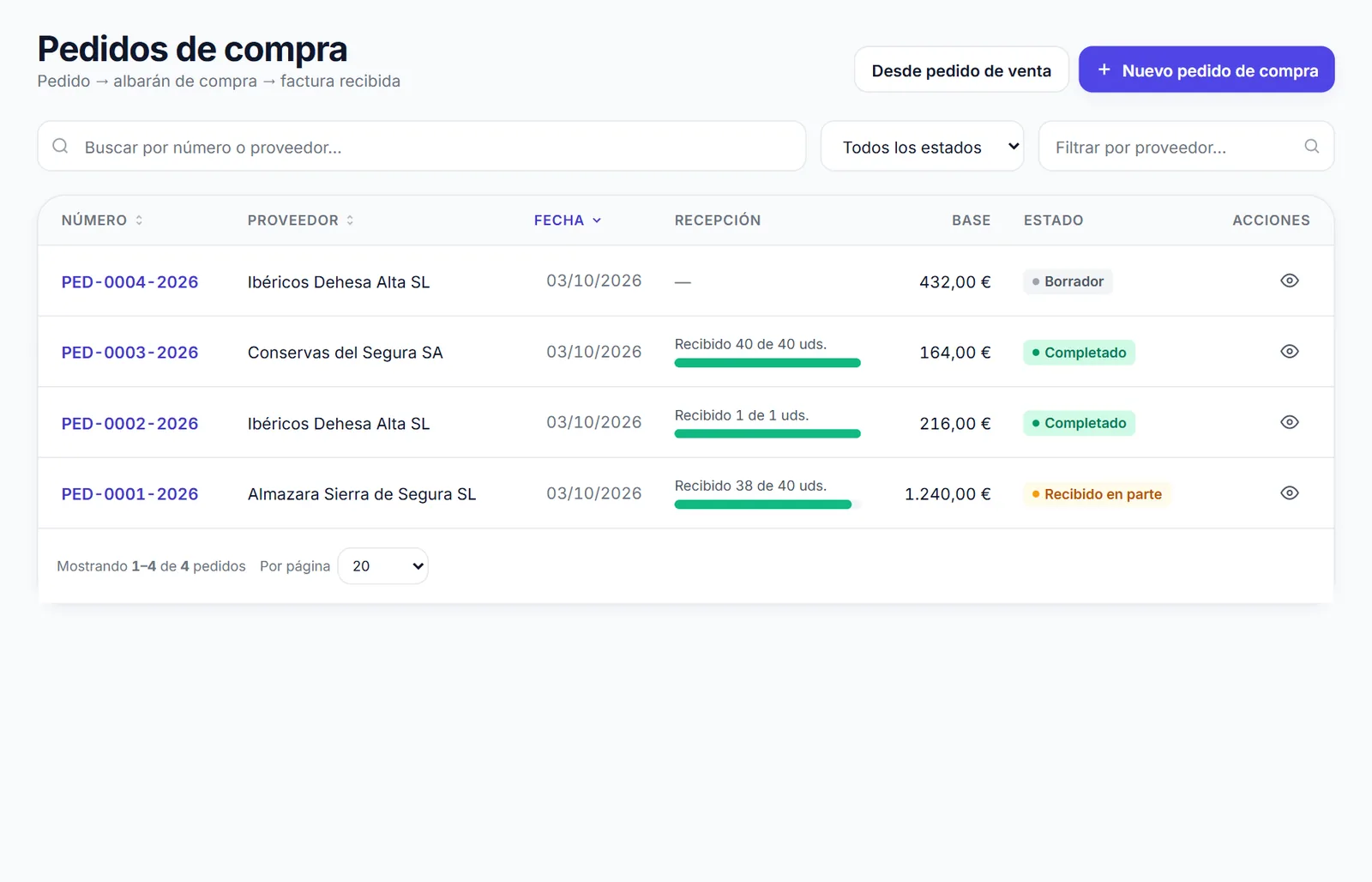
Desde el pedido, Enviar al proveedor se lo manda por email con el PDF. Si lo pediste por teléfono o por la web del proveedor, usa Más → Marcar como enviado (sin email). Mientras siga en borrador puedes editarlo; una vez enviado, ya cuenta como pedido en curso.
Si vendes bajo pedido, hay un atajo: Desde pedido de venta toma el pedido de un cliente y crea un pedido de compra por cada proveedor, con lo que falta. Si un proveedor vende por cajas, redondea hacia arriba a cajas enteras. Es la parte de compras del mismo circuito que en ventas va del presupuesto al pedido, al albarán y a la factura.
Paso 2: recibir la mercancía con un albarán de compra
Cuando llega el camión, abre el pedido y pulsa Recibir mercancía. Se abre un albarán de compra con las líneas del pedido ya puestas. Escribe el Nº albarán del proveedor (el que trae el transportista) y elige el Almacén donde entra. Si el artículo va por lotes, te pedirá el Lote y la Caducidad; si va por número de serie, los números.
Si todo ha llegado bien, no tienes que hacer nada más: lo recibido se acepta. Si algo viene roto o equivocado, marca Hay incidencias e indica cuánto es Aceptada y cuánto Rechazada. Lo rechazado no entra en el almacén.
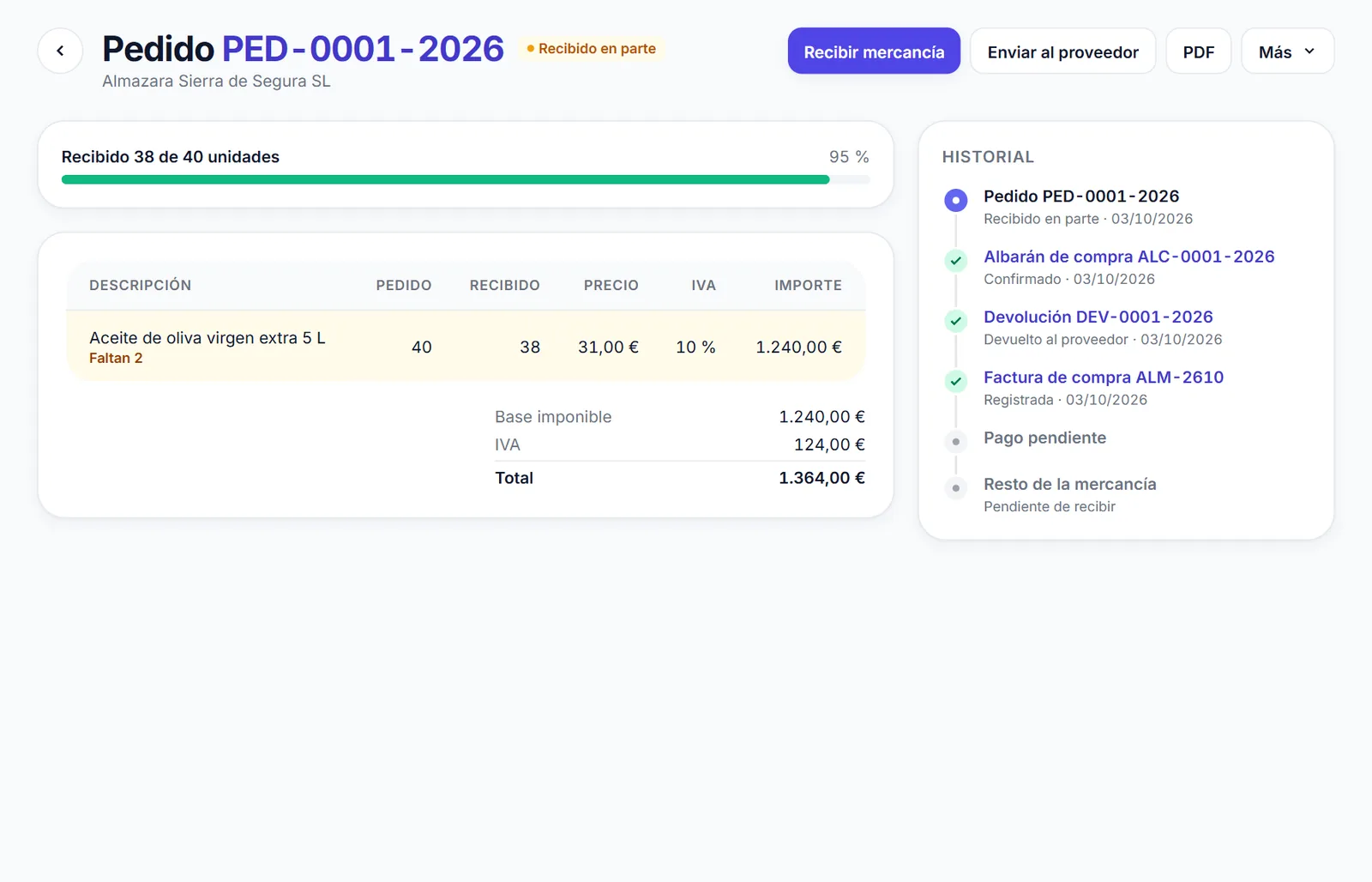
El albarán se guarda primero como borrador, que todavía no mueve stock. Cuando lo hayas revisado, pulsa Confirmar albarán: la mercancía aceptada entra en el almacén y el pedido se actualiza solo. Si llegó todo, pasa a Completado; si faltan unidades, a Recibido en parte, y puedes volver a pulsar Recibir mercancía cuando llegue el resto.
Paso 3: la factura del proveedor
Cuando llega la factura, abre el albarán y pulsa Generar factura. Se abre una factura de compra con lo que queda por facturar de ese albarán. Escribe el número de la factura del proveedor, revisa precios e IVA contra el papel y pulsa Guardar factura. Hasta que no guardas, no se registra nada.
Si la factura ya la tenías apuntada (por ejemplo, la escaneaste con IA nada más recibirla), no la dupliques: en el albarán usa Más → Asignar a una factura ya registrada. Un albarán sale como Por facturar en la lista hasta que una o varias facturas lo cubren entero, lo que te da en un vistazo la lista de mercancía recibida que el proveedor aún no te ha cobrado.
A partir de aquí la factura de compra se comporta como cualquier otra. Su IVA cuenta en el modelo 303 del trimestre, queda pendiente de pago en tesorería (y entra en tu previsión de caja a 90 días) y, si tienes la contabilidad completa en tu SL, genera su asiento, como explicamos en cómo nacen los asientos de tus facturas.
Paga lo que ha llegado, no lo que dice la factura.
Con pedidos y albaranes de compra en FactuHub ves qué falta por llegar, qué vino roto y qué te queda por facturar de cada proveedor, y el stock solo sube con lo que aceptas. Tienes todo el detalle del almacén en almacén y catálogo.
Un ejemplo: 40 garrafas pedidas, 2 llegan rotas
Delicias del Sur, una SL de alimentación, pide a su almazara 40 garrafas de aceite de oliva virgen extra de 5 litros a 31 € cada una. Al descargar, dos garrafas llegan rotas. Quien recibe marca Hay incidencias: 40 recibidas, 38 aceptadas, 2 rechazadas.
| Documento | Unidades | Base |
|---|---|---|
| Pedido PED-0001-2026 | 40 | 1.240,00 € |
| Albarán ALC-0001-2026 (aceptado) | 38 | 1.178,00 € |
| Rechazado (no entra en almacén ni se factura) | 2 | 62,00 € |
| Factura del proveedor que debería llegar | 38 | 1.178,00 € |
El albarán avisa: «Recepción con incidencias: 2 unidad(es) rechazada(s). No entraron en el almacén ni se facturan». Para tener el registro, desde el albarán se pulsa Más → Devolver al proveedor, se indica el motivo y se le puede enviar el documento de devolución por email.
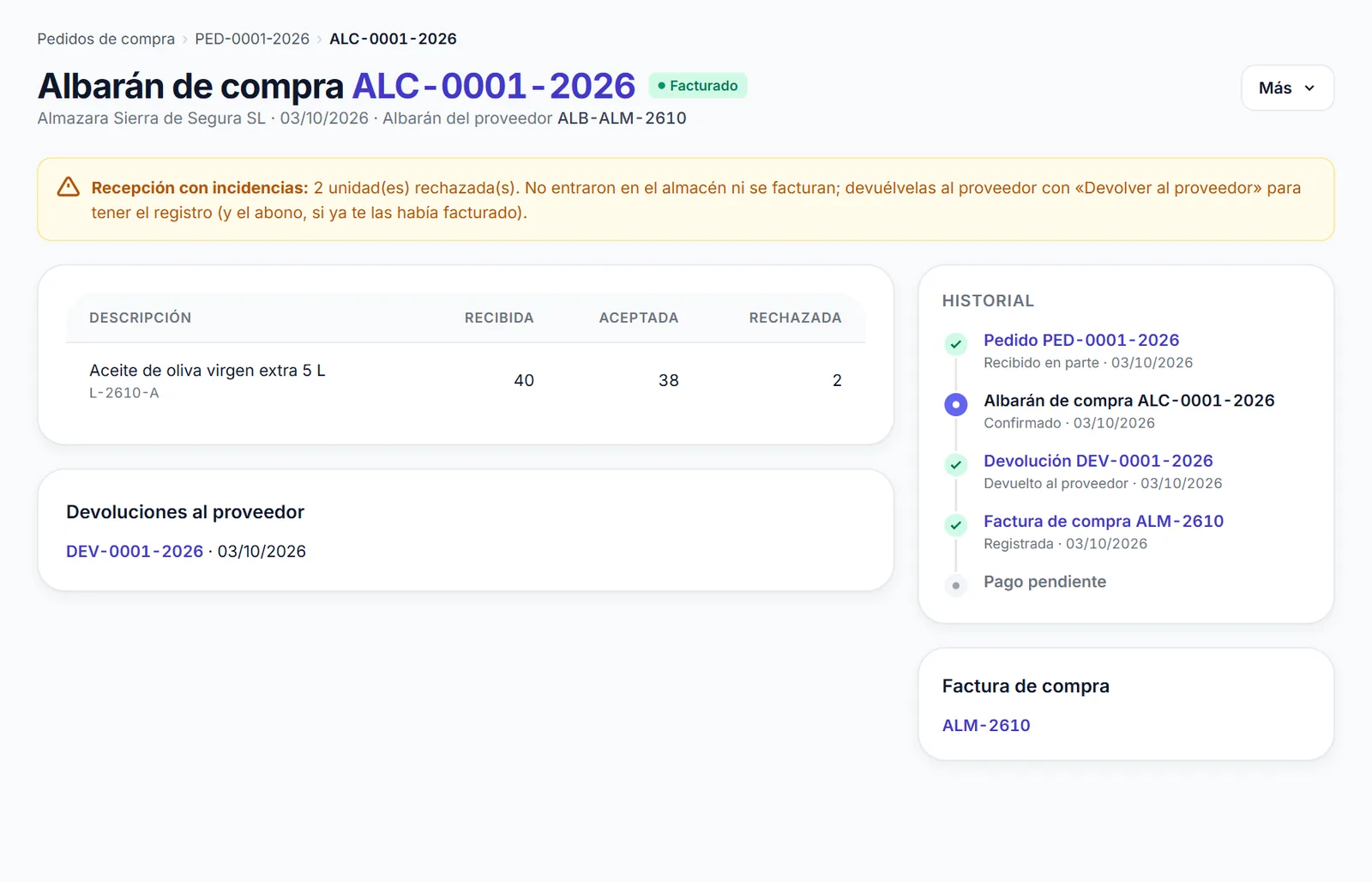
Si el proveedor factura las 40 de todas formas, lo verás al generar la factura desde el albarán, que propone 38. Ojo: la devolución no cambia una factura ya registrada. Si ya te habían cobrado las garrafas rotas, pide al proveedor su factura rectificativa y apúntala cuando llegue.
Consejos para que el circuito no se rompa
Quien recibe la mercancía tiene que confirmar el albarán ese mismo día. Con tres o cuatro albaranes en borrador acumulados, el stock que ves en pantalla ya no es el real, y alguien venderá algo que no hay.
Escribe siempre el número de albarán del proveedor. Es lo que te pedirán cuando llames a reclamar, y por él se busca en la lista.
No registres la factura de compra suelta si viene de un albarán: genérala desde él o asígnala. Si no, el albarán seguirá en Por facturar y la lista dejará de servirte.
Preguntas frecuentes
¿Qué diferencia hay entre un pedido de compra y un albarán de compra?
El pedido de compra es lo que le pides al proveedor: cantidades y precios que esperas, sin que nada haya llegado todavía, así que no mueve stock. El albarán de compra recoge lo que ha llegado de verdad, con lo aceptado y lo rechazado. En FactuHub el stock sube cuando confirmas el albarán, no cuando haces el pedido.
¿Puedo registrar una factura de proveedor sin pedido ni albarán?
Sí. Las facturas de compra se pueden apuntar sueltas, a mano o leyéndolas con IA, y es lo normal para gastos como el teléfono o la gestoría. El pedido y el albarán solo tienen sentido para mercancía que entra en el almacén. Si la factura corresponde a un albarán que ya registraste, asígnala a ese albarán para que no quede como pendiente de facturar.
¿Las facturas de mis proveedores se envían a VERI*FACTU?
Desde tu cuenta, no. VERI*FACTU afecta a las facturas que emite cada empresa: la factura de compra la registra tu proveedor con su propio sistema. Tú la apuntas para deducirte el IVA y llevar tus gastos. Lo mismo pasa con los pedidos y los albaranes de compra, que son documentos internos y no van a la AEAT.
¿Cuándo entra la mercancía en el stock del almacén?
Al confirmar el albarán de compra, y solo por la cantidad aceptada. Mientras el albarán está en borrador no mueve nada, y lo rechazado en una recepción con incidencias no llega a entrar. Registrar la factura del proveedor tampoco cambia el stock: lo que cuenta es lo que ha pasado por la puerta del almacén.
Tienes una visión general de esta parte en gastos y compras. Si tu empresa compra mercancía cada semana, puedes probar FactuHub 30 días gratis en app.factuhub.com/registro y hacer tu primer pedido con un proveedor de confianza.
Factura conforme a VERI*FACTU sin pensar en ello
Gratis hasta 10 facturas al mes. Sin tarjeta.