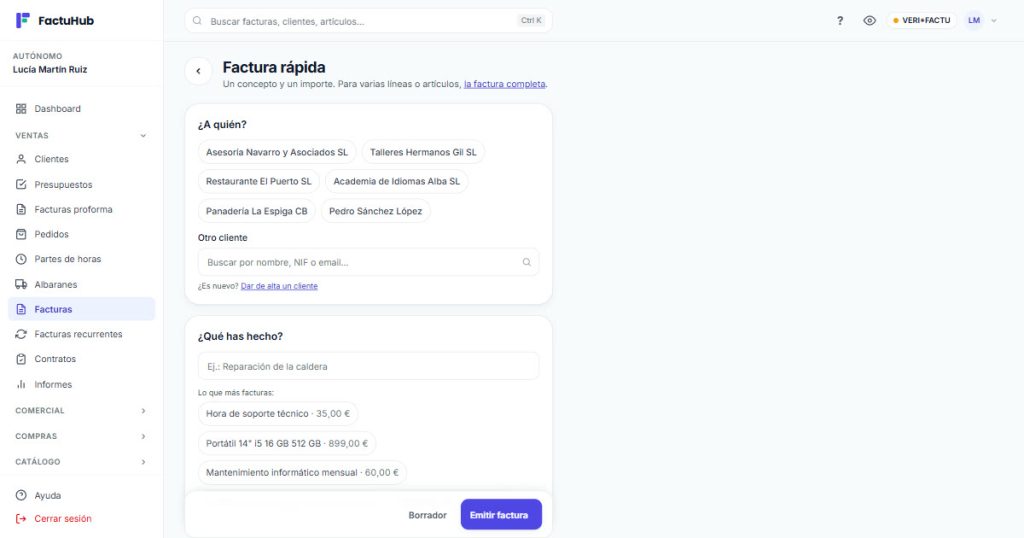
Si acabas un trabajo en casa del cliente y quieres cobrarlo antes de irte, la forma más rápida de hacer una factura desde el móvil en FactuHub es la Factura rápida: eliges el cliente, escribes qué has hecho y cuánto es, y la emites. Sale una factura completa, con su número y su IVA, y si tienes VERI*FACTU activado se envía a la AEAT en ese momento. Después la mandas por WhatsApp y, si te pagan ahí mismo, la marcas como cobrada. No tienes que esperar a llegar al ordenador.
Para qué trabajos tiene sentido la factura exprés
Está pensada para lo que más hace un autónomo que trabaja fuera: un cliente, un concepto, un importe. El fontanero que cambia un termo, la técnica informática que pasa dos horas configurando la red de una academia, el electricista que revisa un cuadro. Trabajos que se cierran en el día y que, si no se facturan en el momento, acaban apuntados en una libreta hasta fin de mes. O se olvidan.
No sirve para todo. Si necesitas varias líneas, artículos de tu catálogo con stock o descuentos por línea, la pantalla tiene arriba un enlace para pasar a la factura completa. Con un cliente de fuera de España también te manda a la completa: una factura con IVA al 0 % tiene que indicar el motivo de la exención, y eso no cabe en un formulario de tres campos.
Tampoco hace de caja registradora. Si vendes en un mostrador a gente de paso y no quieres pedir datos a nadie, lo tuyo es un TPV con tickets (más información en TPV). La factura exprés siempre va a nombre de un cliente identificado.
Cómo hacer una factura desde el móvil en FactuHub
Con el panel de FactuHub abierto en el teléfono, pulsa el botón + de la barra inferior y elige Factura («Rápida: cliente, concepto e importe»). Si has instalado FactuHub en la pantalla de inicio, llegas antes: mantén pulsado el icono y elige Nueva factura. Se instala desde el navegador, sin pasar por ninguna tienda de aplicaciones.
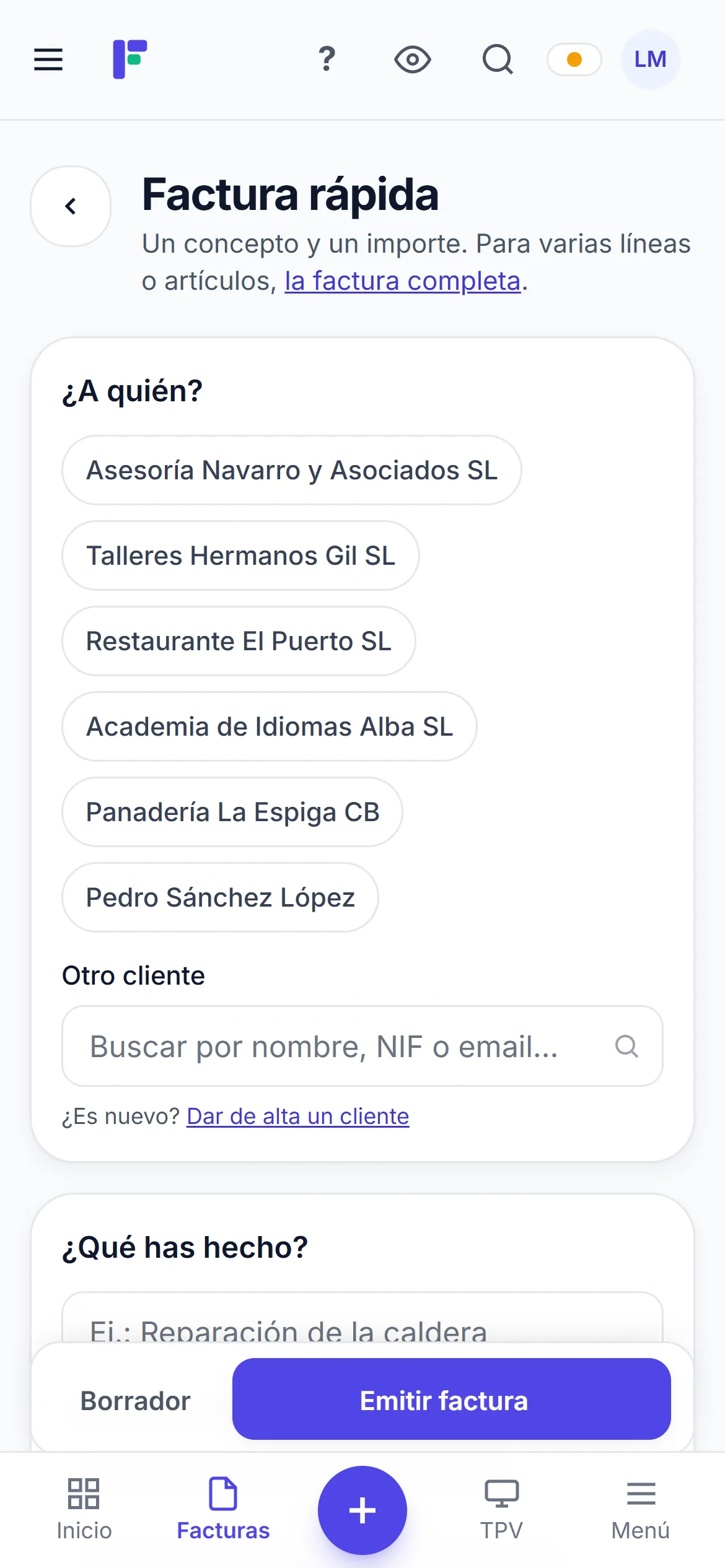
1. ¿A quién?
Arriba salen tus últimos clientes como botones. Si es otro, búscalo en Otro cliente por nombre, NIF o email. Si es la primera vez que trabajas para él, el enlace Dar de alta un cliente te deja crearlo sin perder lo que llevas escrito. Debajo verás si está dado de alta como particular o como empresa, que es lo que decide si se aplica retención de IRPF.
2. ¿Qué has hecho?
Escribe el concepto tal como quieres que salga en la factura. «Sustitución de termo eléctrico de 80 litros» es mucho mejor que «Arreglo». Si es algo que facturas a menudo, tócalo en Lo que más facturas y se rellenan solos el concepto, el precio y el IVA.
3. ¿Cuánto?
Escribe el importe y elige el tipo de IVA. Si has quedado con el cliente en un precio final («son 150 euros»), marca El importe ya lleva el IVA y FactuHub calcula la base hacia atrás. Esa casilla te ahorra la calculadora, y se queda recordada para la próxima vez.
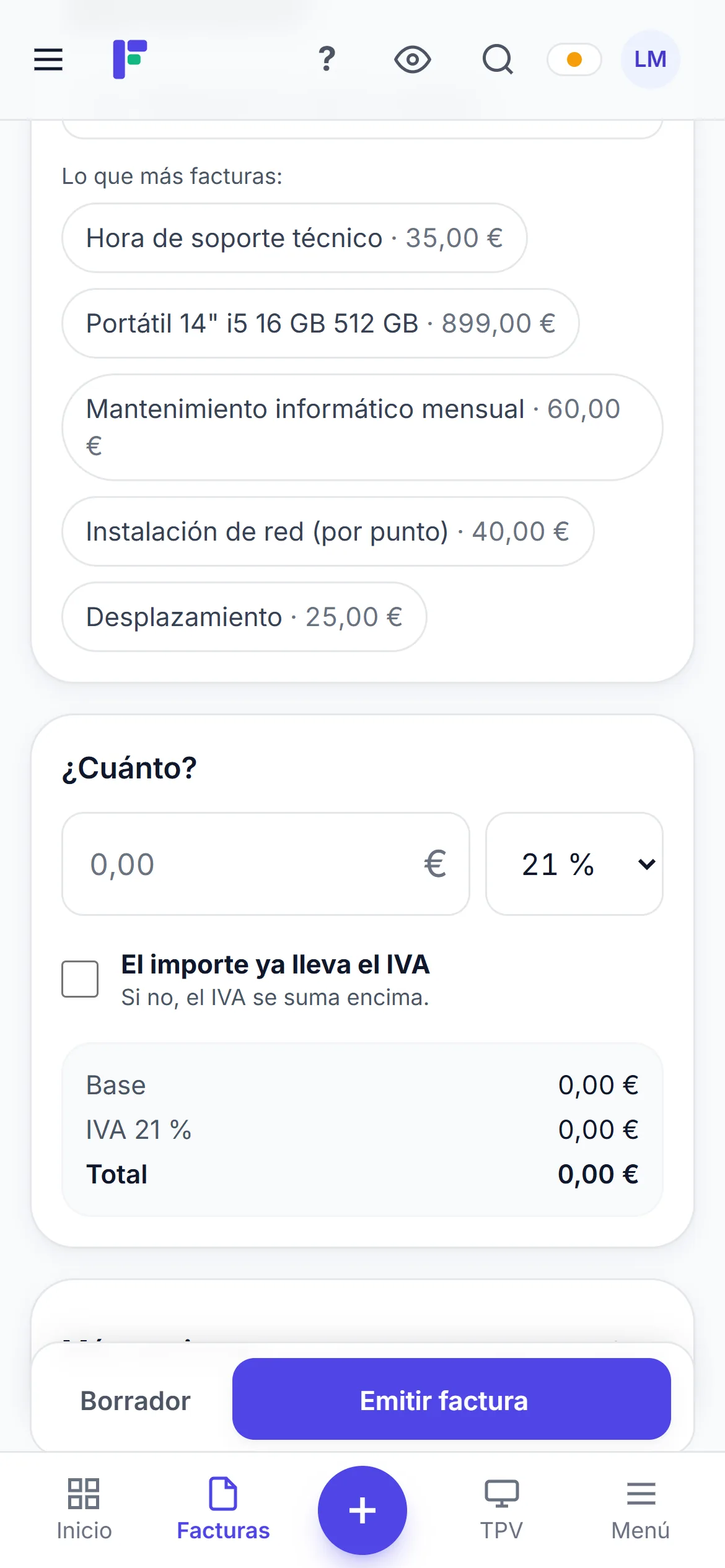
Justo debajo tienes el desglose: base, IVA, retención si la hay, y total. Míralo antes de emitir, porque es el último momento en que puedes cambiar algo sin hacer una rectificativa.
4. Más opciones, solo si hace falta
Si no tocas nada, la factura sale con la fecha de hoy, tu serie predeterminada y tu método de pago habitual. En Más opciones puedes cambiar la fecha, la serie, el método de pago, el vencimiento, la retención y las notas, y marcar que se envíe por email al cliente en cuanto la emitas.
5. Emitir
Pulsa Emitir factura (con VERI*FACTU activado, Emitir y enviar a la AEAT) y confirma. Si todavía no lo tienes claro, Borrador la guarda para terminarla luego en el ordenador. Si aún no has dejado listo el envío a Hacienda, tienes los pasos en cómo activar VERI*FACTU en FactuHub.
Un ejemplo con números: precio cerrado con IVA incluido
Javier es fontanero autónomo. Cambia un termo en casa de un particular y le dice que son 150 euros, todo incluido. En la factura exprés elige al cliente, escribe el concepto, pone 150 en ¿Cuánto?, deja el IVA al 21 % y marca El importe ya lleva el IVA. Al ser un particular, no hay retención:
| Concepto | Importe |
|---|---|
| Base imponible (150 ÷ 1,21) | 123,97 € |
| IVA 21 % | 26,03 € |
| Total | 150,00 € |
Hay importes que, por los céntimos, no salen exactos de ninguna base. Cuando pasa, la pantalla avisa con «Con este IVA no se llega exacto…» y te dice de cuánto será la factura, para que no haya sorpresas con el cliente.
Si el cliente es una empresa y tú eres profesional con retención, cambia el cálculo. Lucía, técnica informática, cobra a una academia 100 euros más IVA por una mañana de trabajo: base 100,00 €, IVA 21,00 €, retención del 15 % de 15,00 € y total a cobrar 106,00 €. Esos 15 euros los ingresa la academia en Hacienda por ella con su modelo 111 de retenciones.
Cobrar en el momento y dejarlo apuntado
Al emitir llegas a la ficha de la factura, que en el móvil tiene dos botones a mano: WhatsApp, que abre WhatsApp con un mensaje ya escrito y un enlace al PDF, y Compartir, que abre el menú del sistema para mandarla por donde quieras. El enlace al PDF funciona durante 30 días desde la última vez que lo compartes, así que el cliente puede descargarla cuando le venga bien.
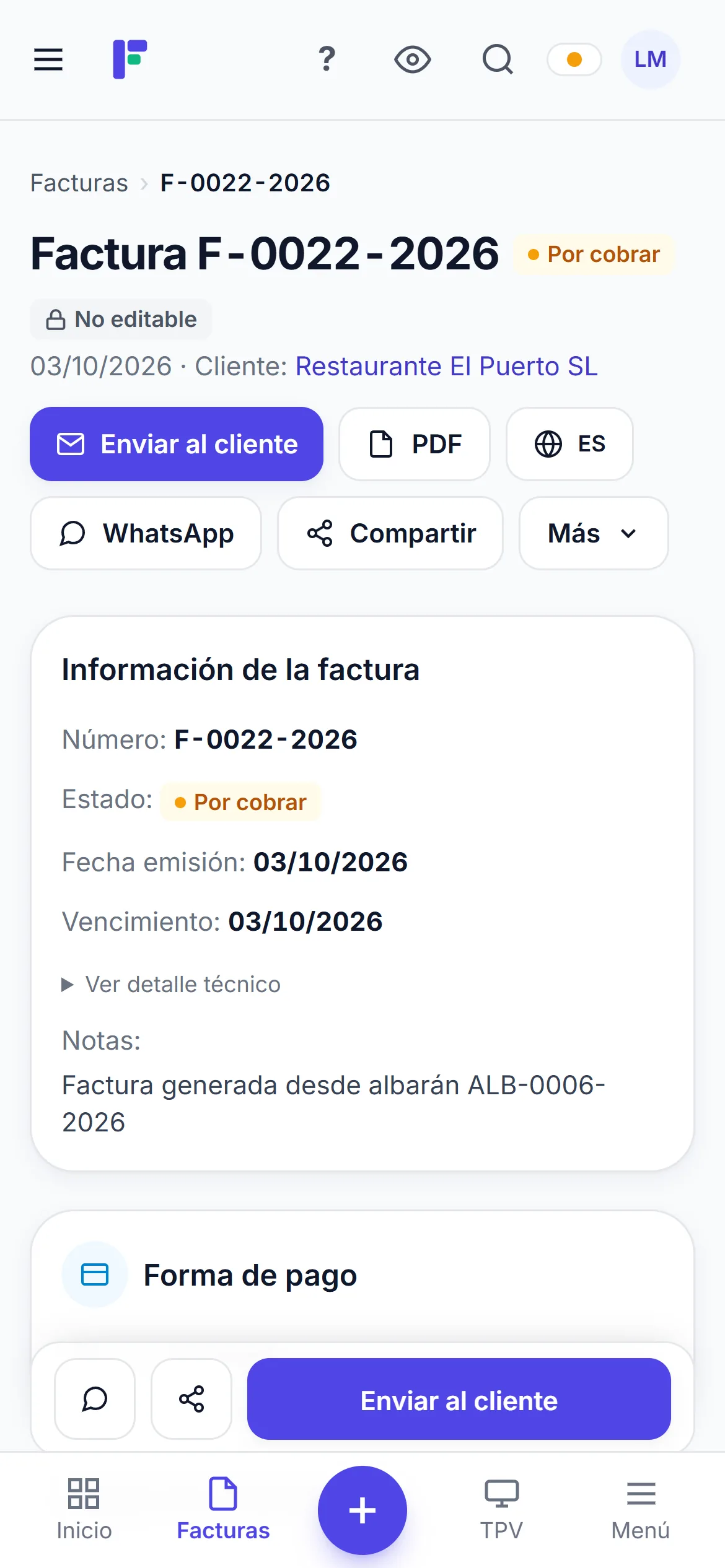
Si te pagan en ese momento, en efectivo, con Bizum o con tarjeta, pulsa Marcar como cobrada. Te pide la fecha de cobro (hoy, por defecto) y en Cobrada por eliges Banco (transferencia, tarjeta, recibo) o Efectivo. La factura sale de tu lista de pendientes y el panel deja de contarla en «Por cobrar». En una sociedad con contabilidad, esa elección decide además si el cobro va a caja o a bancos.
Si no te pagan en el momento, no hagas nada: la factura queda pendiente con su vencimiento y el panel te avisará si se pasa. En el listado de facturas del móvil puedes deslizar una pendiente a la derecha para marcarla como cobrada cuando llegue el dinero, o a la izquierda para recordársela al cliente por WhatsApp.
Factura al terminar el trabajo, no el domingo por la noche.
Con la factura rápida eliges cliente, concepto e importe, la mandas por WhatsApp y apuntas el cobro sin salir de casa del cliente. Las facturas que emitas cuentan igual para tu IVA y tu IRPF del trimestre.
Errores habituales al facturar desde el móvil
Con prisas, mucha gente emite un concepto genérico. «Trabajos varios» dice poco a Hacienda y al propio cliente, que a lo mejor tiene que justificar ese gasto. Son diez segundos más escribirlo bien, o usa tus conceptos frecuentes.
Otro clásico es tocar el cliente equivocado en la lista. Para eso la pantalla indica debajo si es particular o empresa: si ves «empresa» y esperabas un particular, para antes de emitir. Una factura emitida no se borra, se corrige con una rectificativa, y eso da bastante más trabajo que mirar dos segundos.
Y el que más descuadra: no apuntar los cobros en efectivo. Si cobras en mano y no lo marcas, a fin de mes no sabrás qué facturas están pagadas de verdad, y tampoco cuánto te queda por cobrar. Tienes más sobre esto en cobros y bancos, y un caso completo de cómo organizarlo en cómo digitalizar la facturación de un autónomo en una semana. Si todo esto se te junta al final del trimestre, el panel te enseña en todo momento cuánto le debes a Hacienda con lo que llevas facturado.
Preguntas frecuentes
¿Una factura hecha desde el móvil es igual de válida que una del ordenador?
Sí. La factura rápida usa la misma serie y la misma numeración que el resto de tus facturas, lleva el IVA y la retención que correspondan y, con VERI*FACTU activado, se envía a la AEAT igual. Lo único que cambia es el formulario: tiene menos campos porque está pensado para un concepto y un importe.
¿Hace falta instalar una aplicación para facturar desde el móvil?
No. FactuHub funciona en el navegador del teléfono con tu usuario de siempre. Si quieres tenerlo a un toque, puedes añadirlo a la pantalla de inicio desde el propio navegador; no está en App Store ni en Google Play, ni hace falta. Una vez instalado puedes recibir avisos y entrar con la huella o Face ID.
¿Tengo que pedirle el NIF a un particular para hacerle la factura?
FactuHub te deja guardar a un particular sin NIF, y la normativa solo exige el NIF del destinatario en algunos casos, por ejemplo cuando es empresario o profesional. Aun así, si el particular te lo pide porque quiere justificar el gasto (una reforma para una ayuda, por ejemplo), añádelo a su ficha antes de emitir, porque después ya no se puede tocar la factura.
¿Puedo mandar la factura por email en lugar de por WhatsApp?
Sí. En Más opciones puedes marcar que se envíe por email al cliente en cuanto la emitas, y si se te olvida, desde la ficha de la factura tienes el botón Enviar al cliente. Para el email hace falta que el cliente tenga una dirección guardada en su ficha.
Si trabajas en la calle y dejas las facturas para fin de mes por falta de tiempo, prueba a hacerlas en el momento durante una semana. Puedes probar FactuHub 30 días gratis en app.factuhub.com/registro, y en facturación tienes el resto de formas de facturar.
Factura conforme a VERI*FACTU sin pensar en ello
Gratis hasta 10 facturas al mes. Sin tarjeta.